Source : igdb
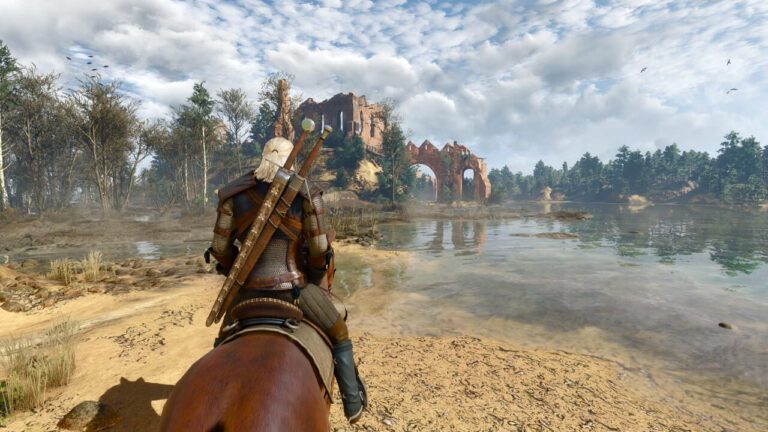
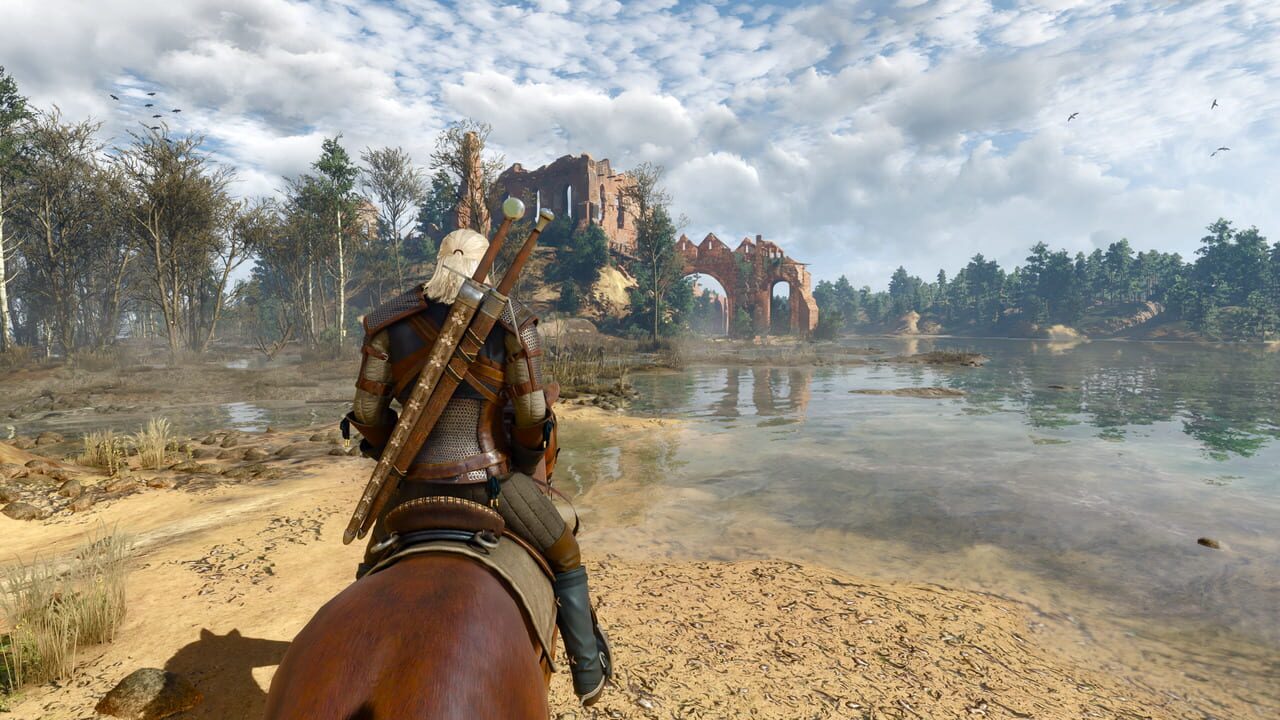
Le rendu graphique de The Witcher 3 Remastered ne fait pas l’unanimité. Certains joueurs lui reprochent une image trop claire, trop colorée ou légèrement brouillée en comparaison avec les versions précédentes. Sur PC, quelques ajustements permettent toutefois de modifier sensiblement l’ambiance visuelle du jeu, sans installer de contenu supplémentaire.
Commencez par couper le flou
Le réglage le plus important concerne le Flou. Activé, il applique un effet général qui adoucit l’image et peut donner une impression de voile blanc sur les décors. Pour obtenir une lecture plus précise de l’environnement, ouvrez les options graphiques et désactivez cette fonction.
Ce changement suffit déjà à renforcer la netteté et le contraste perçus. Il ne transforme pas le jeu en profondeur, mais il peut rendre les paysages et les éléments du décor plus agréables à regarder, notamment pour les joueurs qui préfèrent l’apparence des anciennes versions.
Deux options pour une atmosphère plus sombre
Si l’image vous paraît encore trop lumineuse, deux autres réglages peuvent être modifiés :
- désactiver le Flou Lumineux ;
- réduire le Gamma d’un cran.
Cette combinaison assombrit davantage l’affichage et atténue une partie de l’aspect très coloré reproché au Remaster. Le résultat dépend naturellement de la scène observée et des préférences de chacun : il s’agit davantage de retrouver une ambiance visuelle familière que d’appliquer une configuration universelle.
Une liberté absente des versions consoles
La version PC offre ici davantage de possibilités, puisque les joueurs peuvent agir directement sur plusieurs paramètres d’image. Les versions consoles ne permettent pas de désactiver le Flou de la même manière. Les utilisateurs concernés doivent donc conserver les réglages proposés par le jeu, dans l’attente d’éventuelles évolutions annoncées par CD Projekt RED et Fool’s Theory.
Pour améliorer rapidement l’affichage sur PC, commencez donc par le Flou, puis testez le Flou Lumineux et le Gamma. Ces modifications sont simples à annuler et permettent de choisir l’équilibre qui convient le mieux à votre écran.